Ein Alarm dauert selten mehr als ein paar Minuten, und die App muss funktionieren, ohne dass man vorher etwas gelesen hat. Trotzdem ist es gut, es vorher zu wissen. Hier steht, was jede einzelne Taste tut – auf der Seite, wo gedrückt wird, und auf der Seite, wo das Telefon klingelt. Die Bilder stammen aus der App.
Drei Sekunden, jedes Mal. Jede Taste, die etwas bedeutet, hat ein Widerrufsrecht. Der erste Tipp startet einen Countdown mit einem Ring, der um die Taste herumläuft, und es steht dort, was passiert und wie viele Sekunden noch übrig sind. Tippst du erneut, bevor der Ring ganz herum ist, passiert nichts. Das gilt für „Ich komme“, „Ablehnen“, „Anrufen“, „Alarm beenden“ und die Kreise im Weiterleiten-Menü.
Die Person, die drückt
Wenn du einen Alarm sendest
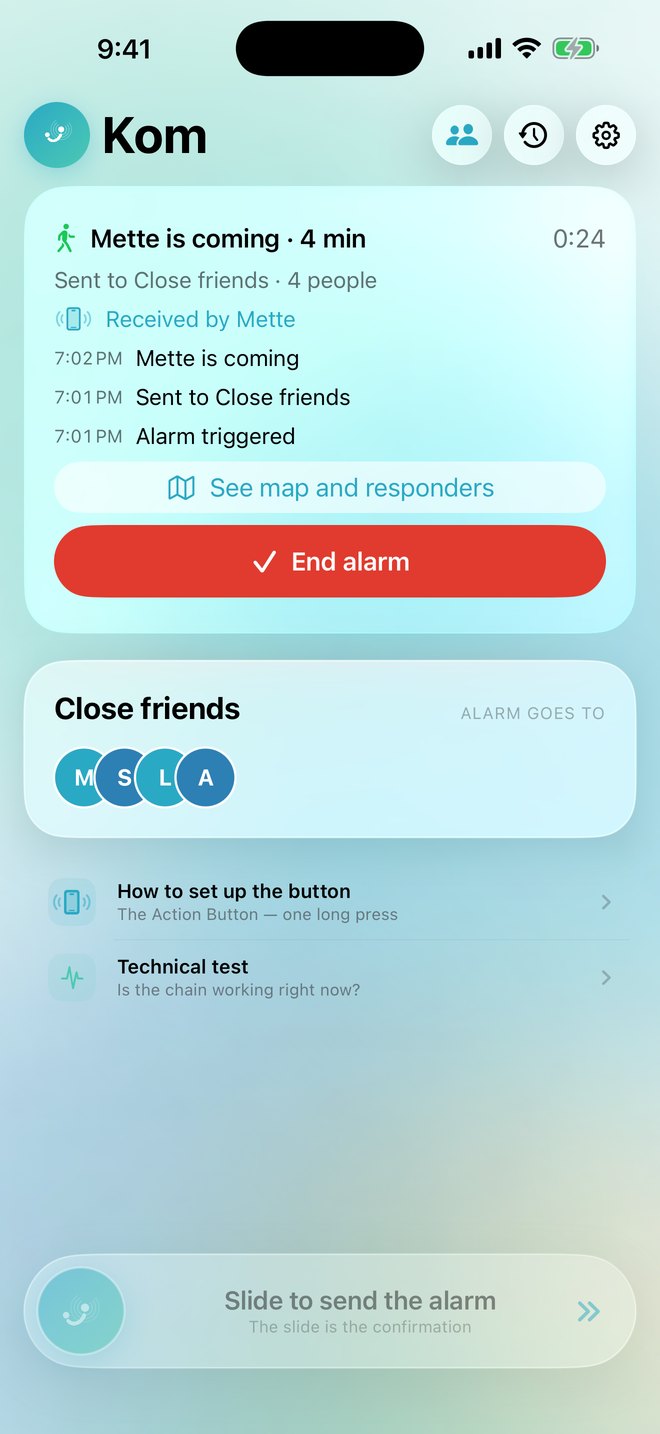
Der Startbildschirm zeigt immer zwei Dinge: an wen der Alarm gerade geht, und die Taste. Während der Alarm läuft, legt er sich oben hin, mit dem Letzten, was passiert ist.
Der Startbildschirm der sendenden Person, ein paar Minuten in einen Alarm hinein. Das Neueste steht oben – das ist es, wonach man schaut.
Schieben zum Senden des Alarms
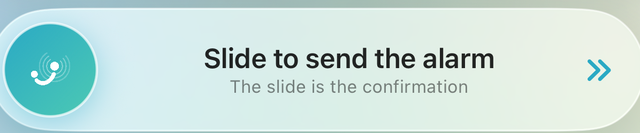
Sie liegt unten auf dem Startbildschirm und füllt die ganze Breite aus. Du schiebst den Knopf ganz nach rechts – die Bewegung ist die Bestätigung, damit der Alarm nicht in der Tasche losgeht. Lässt du unterwegs los, gleitet der Knopf zurück, und es ist nichts passiert.
Der Alarm wird in dem Moment gesendet, in dem du auf der rechten Seite loslässt. Hat dein iPhone eine Aktionstaste, musst du die App gar nicht erst öffnen – ein langer Druck macht genau dasselbe.
Mit VoiceOver ist es ein gewöhnlicher Doppeltipp. Ein Schieben ist keine Bewegung, die alle machen können, und dann kann die App nicht für das genutzt werden, wofür sie da ist.
3 · Sende Alarm jetzt… Tippen zum Abbrechen
Der Countdown: „Sende Alarm jetzt…“
Gleich nach dem Schieben wird die Schiene rot und zählt 3 · 2 · 1. Ein Tipp darauf bricht den Alarm ab.
Der Countdown läuft auf dem Server, nicht auf deinem Telefon. Sperrst du den Bildschirm, steckst das Telefon in die Tasche oder schließt die App, läuft er trotzdem weiter, und der Alarm geht trotzdem raus.
Wartet auf Antworten…
Der Alarm ist raus. Unter der Zeile steht, an wen er ging und wie viele Personen, und die Zahl rechts ist die Zeit seit dem Drücken. Hier hat noch kein Mensch etwas gesagt.
Empfangen von …
Keine Antwort von einem Menschen – eine Bestätigung von einem Telefon: Die Nachricht ist dort angekommen. Gut zu wissen, aber nicht dasselbe, wie dass jemand kommt.
Mette kommt · 4 Min.
Das hier ist das Einzige, das dich stören darf: eine Vibration in der Tasche und eine Zeile, die sagt, wer unterwegs ist und wie lange es dauert. Die Minuten werden auf ihrem Telefon anhand ihres Standorts berechnet und mitgeschickt.
Hast du den diskreten Modus eingeschaltet, vibriert das Telefon nicht. Der Alarm wird unverändert gesendet – das Telefon verrät nur nicht, dass du gedrückt hast.
Karte und Helfer ansehen
Öffnet die Karte mit deinem eigenen Standort und Punkten für die, die zu dir unterwegs sind. Es ist derselbe Bildschirm, den die Empfänger sehen. Du kannst sie wieder schließen – das rührt den Alarm nicht an.
Alarm beenden
Beendet den Alarm für alle. Drei Sekunden Countdown, und ein weiterer Tipp macht es rückgängig. Alle, die den Alarm bekommen haben, erfahren, dass er vorbei ist – auch die, die schon unterwegs waren.
Kann das Telefon den Server nicht erreichen, tut die App nicht so, als wäre sie geschlossen. Dann steht dort „Der Alarm läuft noch“, und sie versucht es im Hintergrund weiter.
Noch ein langer Druck auf die Aktionstaste
Drückst du erneut, während der Alarm läuft
Es startet kein neuer Alarm. Der, der läuft, geht eine Stufe hoch – das bedeutet „das ist dringender“. Der nächste Kreis kommt dazu: die Bereitschaft, die Leitung, der Rest des Hauses, je nachdem, was eingerichtet ist.
Dein Standort wird gleichzeitig aktualisiert, damit die Neuen auch wissen, wo du jetzt bist.
Noch niemand hat geantwortet Ruf selbst an – tippe auf einen Namen
Wenn nichts passiert: die Nummern
Ist eine halbe Minute vergangen, ohne dass jemand „Ich komme“ gesagt hat – oder konnte der Alarm gar nicht gesendet werden –, legt die App die Namen und Nummern oben auf den Startbildschirm, in Zeilen, die groß genug für eine zitternde Hand sind. Ein Tipp ruft an.
Die Liste liegt auf deinem eigenen Telefon gespeichert, sodass sie auch funktioniert, wenn keine Verbindung zum Server besteht.
Begleite mich nach Hause
Kein Alarm, sondern eine Abmachung mit dir selbst: Sag, wann du zu Hause bist. Fünf Minuten vorher fragt das Telefon vom Sperrbildschirm aus, ob alles in Ordnung ist – du kannst mit „Mir geht’s gut“ oder „15 Min. verlängern“ antworten, ohne zu entsperren.
Antwortest du nicht, sendet Kom den Alarm von selbst mit deiner zuletzt bekannten Position, an genau dieselben Personen, wie wenn du die Taste gedrückt gehalten hättest. Schaltest du „Begleite mich nach Hause“ ein, können sie die Route auch unterwegs mitverfolgen.
Check-in und „Begleite mich nach Hause“ sind Teil von Kom Plus.
Die Person, die die Nachricht bekommt
Wenn du einen Alarm bekommst
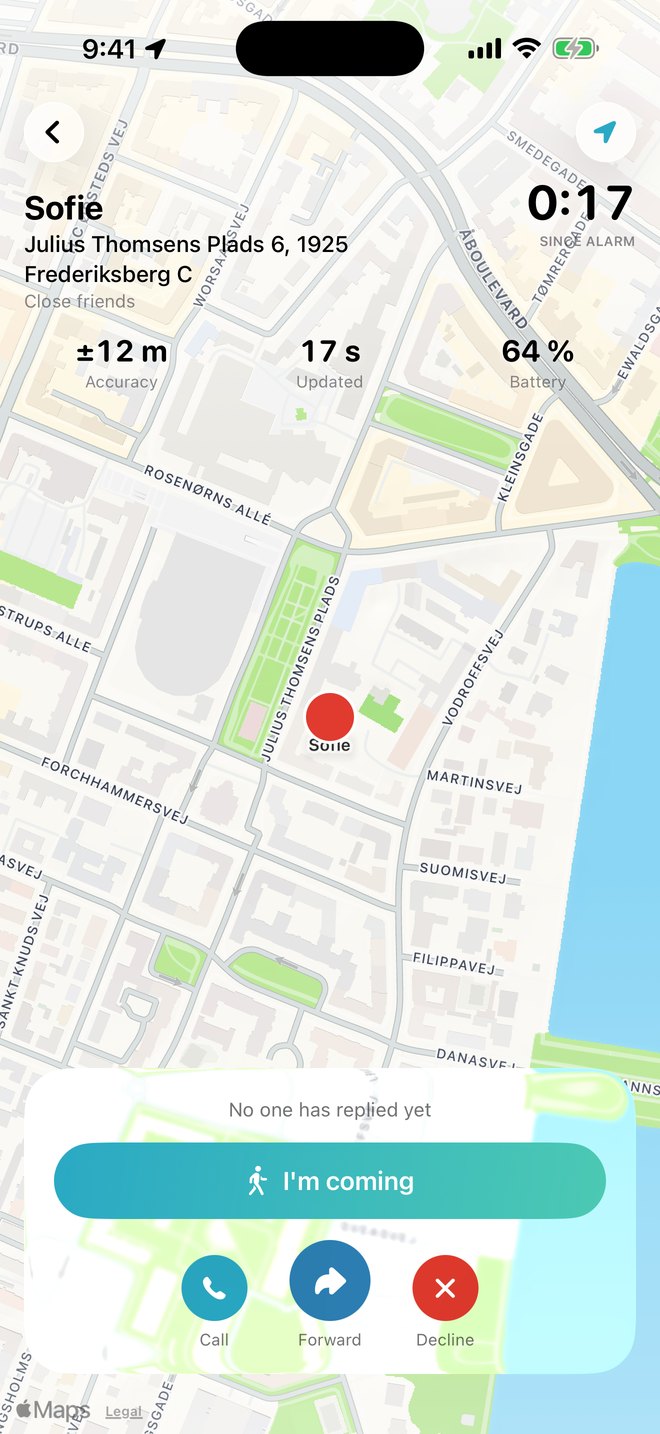
Die Karte füllt den ganzen Bildschirm, und die Tasten liegen unten gesammelt auf einer Karte. Oben stehen der Name, die Adresse und wie lange der Alarm schon läuft.
Der Bildschirm der empfangenden Person. Alles Große ist die Karte; alles, worauf man tippen muss, liegt in Reichweite des Daumens.
Ich komme
Der wichtigste Tipp in der ganzen App. Drei Sekunden Countdown, und dann ist die Antwort unterwegs. Das Telefon rechnet währenddessen aus, wie lange du brauchst, um anzukommen – zu Fuß, wenn es unter 2,5 km sind, sonst mit dem Auto – und schickt die Zeit mit. Die sendende Person sieht „Mette kommt · 4 Min.“.
Sobald du getippt hast, wird dein Standort mit den Teilnehmern des Alarms geteilt, damit sie sehen können, dass du näher kommst. Das Teilen endet in dem Moment, in dem du dich als angekommen meldest, oder wenn der Alarm endet.
Der Alarm liegt auch als Blase auf dem Sperrbildschirm, mit „Ich komme“ und „Ablehnen“. Die Antwort wird von dort direkt gesendet; danach öffnet sich die Karte.
Ich bin da
Sobald du gesagt hast, dass du kommst, wechselt die große Taste zu dieser. Sie sagt den anderen, dass du da bist – und dein Standort wird nicht mehr geteilt. Es ist keine Taste, die den Alarm schließt.
Alles gut
Erscheint, sobald du dich als angekommen gemeldet hast. Sie beendet den Alarm für alle – mit der Nachricht, dass es gut gegangen ist. Drei Sekunden zum Widerrufen, wie bei allem anderen.
Verstärkung
Steht neben „Alles gut“. Du bist da, und es reicht nicht. Ein Tipp leitet den Alarm sofort an den nächsten Kreis weiter und sagt allen beim Alarm, dass du um mehr Hilfe bittest.
Die, die noch nicht reagiert haben – und die, die abgelehnt hatten – bekommen den Alarm erneut als neue Nachricht mit Tasten. Die, die schon unterwegs sind, erfahren es still.
Anrufen
Ruft die sendende Person an. Drei Sekunden Countdown, dann öffnet sich der Anruf. Die Taste ist grau, wenn die sendende Person keine Telefonnummer in der App hinterlegt hat – Kom erfindet keine Nummer.
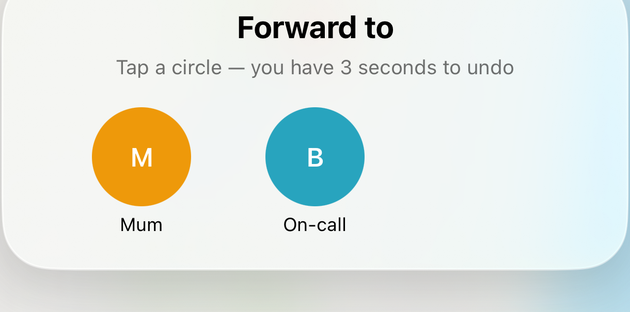
Weiterleiten
Öffnet ein Menü mit den Kreisen, die die sendende Person oder die Organisation eingerichtet hat – z. B. Bereitschaft, Leitung, Mama. Die Taste selbst tut sonst nichts; es ist noch nichts weitergeleitet.
Die Kreise im Menü
Tippe auf einen Kreis – du hast drei Sekunden zum Widerrufen. Zeigt der Kreis auf eine Gruppe, bekommt die ganze Gruppe den Alarm jetzt. Zeigt er auf einen einzelnen Kontakt, kommt diese eine Person dazu.
Alle beim Alarm erfahren, an wen weitergeleitet wurde. Die sendende Person wird davon nicht gestört; sie wird nur davon gestört, dass jemand kommt.
Nachrichten öffnet sich mit Text und Link fertig ausgefüllt Du tippst auf Senden
Wenn auf der anderen Seite keine App ist
Ist der Kreis eine Telefonnummer ohne Kom, öffnet sich Nachrichten auf deinem eigenen Telefon mit Text und Link fertig ausgefüllt. Du tippst auf Senden. Kom hat keine eigene SMS-Zentrale – die SMS ist deine, gesendet von deiner Nummer.
Wer den Link bekommt, sieht Name, Standort und Adresse der sendenden Person auf einer Karte im Browser und kann mit „Ich komme“ antworten und anrufen. Keine App, kein Konto, kein Login. Der Link ist ein Einmalschlüssel und funktioniert nur, solange der Alarm läuft.
Weiterleiten an Nummern ohne App ist Teil von Kom Plus.
Ablehnen
Sagt den anderen, dass du nicht kannst. Die Taste bleibt danach als „Abgelehnt“ stehen, und die große Taste wechselt zurück zu „Ich komme“ – man darf es sich immer anders überlegen und doch noch kommen.
Lehnen alle im Kreis ab, geht der Alarm von selbst weiter zur nächsten Stufe. Niemand soll auf eine Antwort warten müssen, die nicht kommt.
Zurück
Schließt den Alarmbildschirm. Der Alarm läuft weiter, und deine Antwort steht weiterhin – es gibt hier keine Taste, die aus Versehen etwas abschaltet.
Laufen mehrere Alarme gleichzeitig, steht daneben eine rote Taste mit der Anzahl. Sie führt zurück zur Liste.
Wieder folgen
Die Karte folgt der sendenden Person von selbst. In dem Moment, in dem du sie mit dem Finger verschiebst, um woanders hinzuschauen, hört sie auf zu folgen – und dann erscheint diese Taste in der Ecke und setzt sie zurück.
Wenn es dein eigener Alarm ist
Öffnest du die Karte bei einem Alarm, den du selbst gesendet hast, gibt es keine Antworttasten. Stattdessen steht dort „Alarm beenden“ – und darunter „Karte schließen“, was den Bildschirm einfach weglegt, ohne den Alarm anzurühren.
Zahlen und Markierungen
Das, was keine Tasten sind
Der Rest des Alarmbildschirms sind Informationen. Sie stehen dort, weil man die Situation selbst einschätzen können muss – nicht, weil sie gut aussehen.
Genauigkeit · Aktualisiert · Akku
±12 m gibt an, wie sicher der Standort ist. Ist sie schlechter als 30 Meter, wird ein roter Kreis auf der Karte gezeichnet, damit man nicht am falschen Ort sucht – die Unsicherheit wird nicht versteckt.
18 s gibt an, wie alt die angezeigte Position ist. 64 % ist der Akkustand der sendenden Person, wie er war, als der Alarm losging. Das sagt etwas darüber, wie lange sie sichtbar bleiben kann.
Seit dem Alarm
Die Zeit seit dem Senden des Alarms. Sie stoppt, wenn der Alarm beendet oder abgeblasen wird, und bleibt auf der endgültigen Dauer stehen.
Die Punkte auf der Karte
Der rote Punkt, der still pulsiert, ist die sendende Person. Die minzgrünen Punkte mit Initialen sind die, die unterwegs sind – mit ihrer Zeit daneben, wenn sie eine haben. Ist ein roter Ring um die sendende Person, ist der Standort unsicher, und der Ring zeigt, wie groß der Bereich ist.
ÜBUNG und „bittet um mehr Hilfe“
Ein Übungsalarm ist ein echter Alarm, bis auf den Namen: derselbe Bildschirm, dieselben Tasten, dasselbe Protokoll. Er ist nur oben mit ÜBUNG gekennzeichnet und wird in der Statistik separat gezählt. An derselben Stelle steht es, wenn jemand auf Verstärkung getippt hat.
Wenn eine Antwort nicht ankam
Tippst du auf „Ich komme“, und das Telefon erreicht den Server nicht, steht es direkt bei der Taste: Die Antwort ist noch nicht angekommen, wir versuchen es erneut, ruf an, wenn es eilt. Der Bildschirm wechselt den Zustand erst, wenn der Server bestätigt hat. Alles andere wäre eine Lüge – sowohl dir gegenüber als auch der Person, die wartet.
Die Tasten versprechen nicht mehr, als sie halten: Es gibt keine Taste, die den Notruf anruft (das erlaubt das iPhone nicht – das muss ein Mensch tun), keine, die eine Aufnahme startet, und keine, die einen Sturz „erkennt“. Der kritische Ton wird nur für den Alarm selbst verwendet, und nur auf Telefonen, deren Besitzer selbst Ja gesagt haben. Bestätigungen, Dienstwarnungen und Übungen sind nie laut.
Der Rest der Geschichte
An wen der Alarm geht, was passiert, wenn niemand antwortet, und was es kostet – das steht auf der Startseite.